Formatos de fuente, página y párrafo en Microsoft Word 365
Microsoft Word 365 es el procesador de textos de referencia en el entorno administrativo español. Dominar sus opciones de formato es imprescindible tanto para el ejercicio profesional como para superar los exámenes de oposición, donde aparecen decenas de preguntas sobre atajos de teclado, valores por defecto, nombres exactos de opciones y comportamientos específicos de la aplicación.
1. Formato de fuente
1.1 Conceptos fundamentales
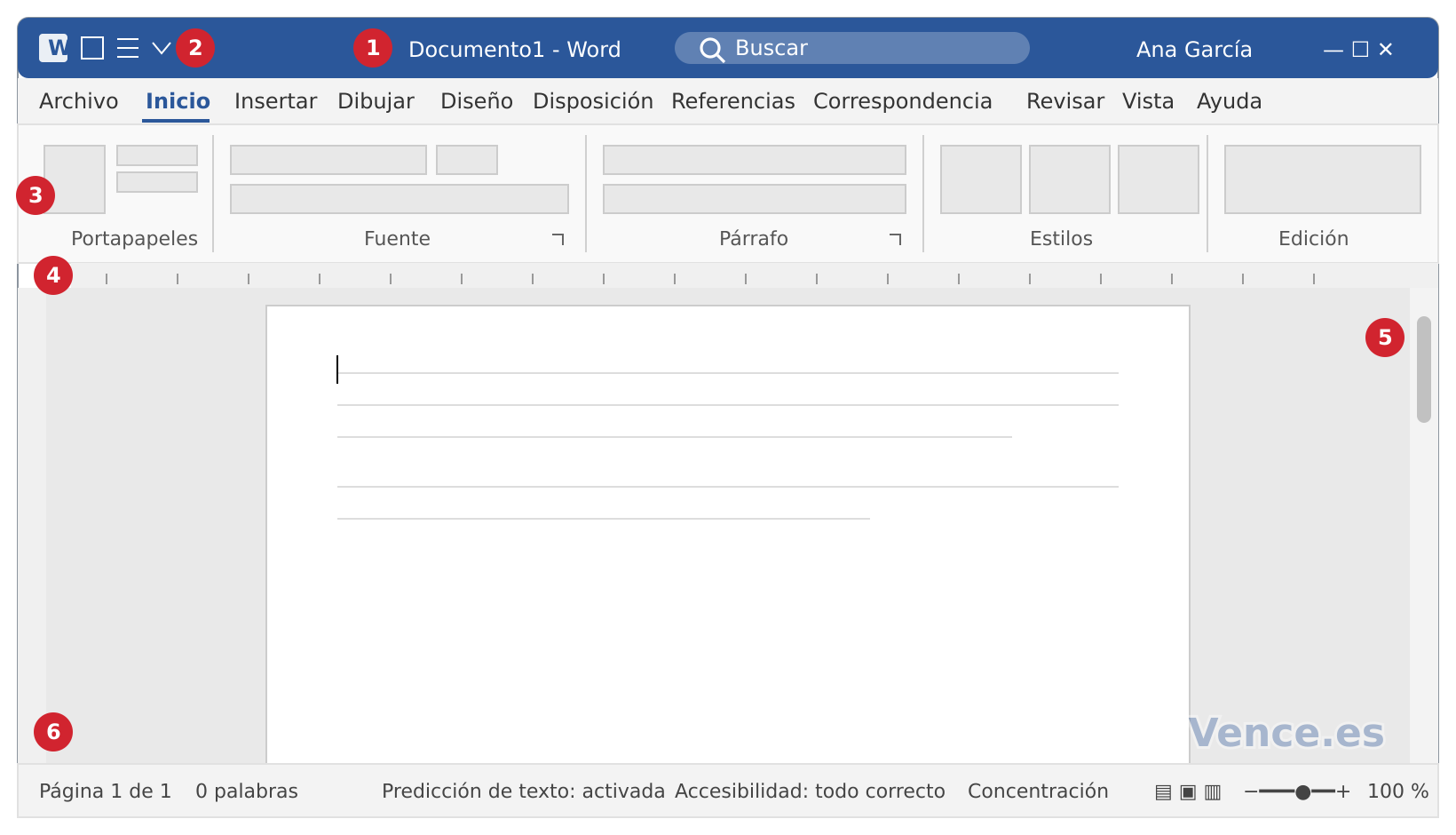
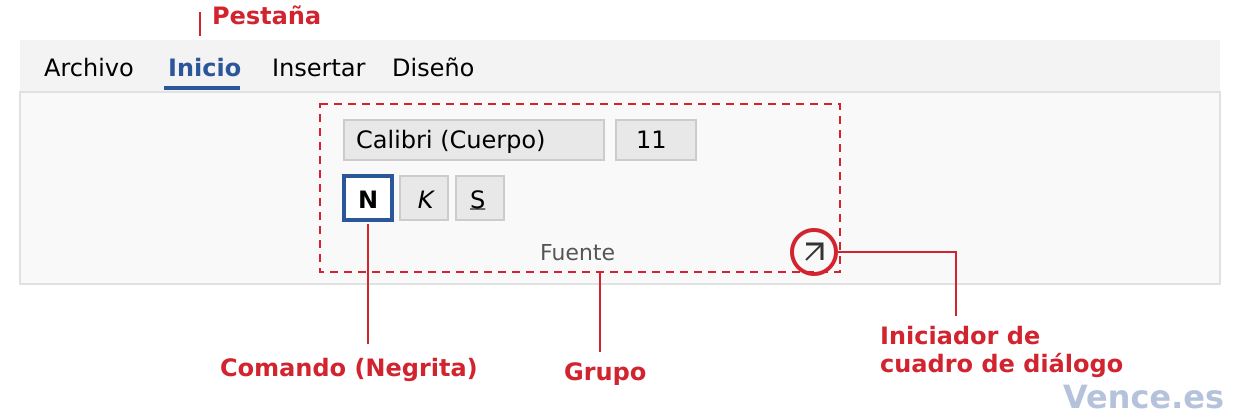
El formato de fuente (también llamado formato de carácter) determina el aspecto visual de cada carácter individual. Se aplica mediante el grupo Fuente de la ficha Inicio, o a través del cuadro de diálogo Fuente (accesible con Ctrl+M o haciendo clic en el iniciador de cuadro de diálogo del grupo Fuente).
La fuente predeterminada en Microsoft Word 365 es Aptos a 12 puntos. Hasta 2023 era Calibri a 11 puntos, que sigue siendo la de Word 2013, 2019 y 2021. Este dato es fundamental para los exámenes, pues suele preguntarse el tipo de letra y el tamaño por defecto.
Fuente: Microsoft Support — Nuevo tema de Office («Aptos es la fuente predeterminada en todo Office») · en inglés: New Office theme («Aptos is the default font across all of Office»). Tamaño: notas de versión de Office, es-es / en-us («el tamaño de fuente predeterminado podía no ser 12 pt como se esperaba» / «the default font size may not be 12 pt as expected»).
1.2 Tipo de fuente
La fuente es el diseño tipográfico de los caracteres. Word 365 muestra en la lista desplegable de fuentes una vista previa de cada tipo. Algunas fuentes habituales en entornos administrativos:
| Fuente | Clasificación | Uso habitual |
|---|
| Aptos | Sans-serif (palo seco) | Fuente por defecto Word 365 |
| Calibri | Sans-serif (palo seco) | Fuente por defecto hasta 2023 (Word 2013 a 2021) |
| Times New Roman | Serif | Documentos formales, escritos judiciales |
| Arial | Sans-serif | Documentos administrativos modernos |
| Cambria | Serif | Títulos y encabezados |
| Courier New | Monoespaciada | Código, formularios |
Para cambiar la fuente: seleccionar el texto y elegir la fuente en el cuadro Fuente del grupo Fuente de la ficha Inicio.
1.3 Tamaño de fuente
El tamaño se mide en puntos tipográficos (pt). Un punto equivale aproximadamente a 0,353 mm. La escala más empleada en documentos administrativos es de 10 a 12 puntos para el cuerpo del texto.
-
El tamaño por defecto en Word 365 es 11 puntos.
-
El cuadro de tamaño admite valores entre 1 y 1638 puntos.
-
Se puede aumentar o disminuir el tamaño con los botones Aumentar tamaño de fuente (Ctrl+>) y Disminuir tamaño de fuente (Ctrl+<) del grupo Fuente.
1.4 Estilos de fuente: negrita, cursiva y subrayado
Estos tres estilos son los más preguntados en los exámenes. Sus atajos de teclado son:
| Estilo | Atajo de teclado | Botón en cinta |
|---|
| Negrita | Ctrl+N | N |
| Cursiva | Ctrl+K | K |
| Subrayado | Ctrl+S | S |
El subrayado tiene opciones adicionales: subrayado simple (por defecto), doble, punteado, ondulado, grueso, etc. El tipo y el color del subrayado se configuran en el cuadro de diálogo Fuente.
Nota para el examen: En la versión española de Word, los atajos de negrita, cursiva y subrayado son Ctrl+N, Ctrl+K y Ctrl+S respectivamente. En la versión inglesa son Ctrl+B, Ctrl+I y Ctrl+U. En los exámenes de oposición siempre se pregunta por la versión española.
1.5 Tachado
El tachado (strikethrough) muestra una línea horizontal sobre el texto. Existe también el tachado doble. Ambas opciones están disponibles en el cuadro de diálogo Fuente (sección Efectos) o, el tachado simple, en el grupo Fuente de la ficha Inicio.
Ejemplo visual: texto tachado
1.6 Subíndice y superíndice
-
Subíndice (x₂): texto reducido y desplazado hacia abajo.
-
Superíndice (x²): texto reducido y desplazado hacia arriba. Atajo: Ctrl+Mayús+signo más (+)
Usos habituales: fórmulas químicas (H₂O), referencias numéricas (1ª), notas al pie (texto¹).
1.7 Color de fuente y resaltado
-
Color de fuente: cambia el color de los caracteres. Se aplica con el botón Color de fuente (icono A con subrayado de color) del grupo Fuente. El color por defecto es Automático (normalmente negro).
-
Color de resaltado: simula un marcador fluorescente sobre el texto. Se aplica con el botón Color de resaltado del texto (icono de marcador). Disponible en colores: amarillo, verde, cian, magenta, rojo, azul oscuro, verde oscuro, etc. Para eliminar el resaltado se elige Sin color.
1.8 Efectos de texto y tipografía
Word 365 incluye efectos avanzados de texto (botón A con resplandor en el grupo Fuente): sombra, reflexión, resplandor, biselado, contorno. Se trata de efectos decorativos, no recomendados para documentos formales.
En el cuadro de diálogo Fuente > Efectos de texto se pueden configurar: relleno de texto (sólido, degradado, imagen o textura) y efectos 3D.
1.9 Cambiar mayúsculas y minúsculas
El botón Cambiar mayúsculas y minúsculas (Aa) del grupo Fuente ofrece cinco opciones:
| Opción | Resultado |
|---|
| Tipo oración | Primera letra en mayúscula, resto en minúscula |
| minúsculas | Todo el texto en minúsculas |
| MAYÚSCULAS | Todo el texto en mayúsculas |
| Poner en mayúsculas cada palabra | Primera letra de cada palabra en mayúscula |
| Alternar mayúsculas y minúsculas | Invierte el estado de cada letra |
Atajo de teclado: Mayús+F3 cicla entre minúsculas, MAYÚSCULAS y Poner en mayúsculas cada palabra.
1.10 Efectos de fuente adicionales en el cuadro de diálogo
El cuadro de diálogo Fuente (Ctrl+M) permite configurar opciones no visibles directamente en la cinta:
-
Versalitas: el texto en minúsculas se muestra como mayúsculas pero de menor tamaño.
-
Oculto: el texto no se imprime (visible solo si se activa "Mostrar todo").
-
Espacio entre caracteres: normal, expandido o comprimido (en puntos o porcentaje).
-
Posición: elevada o disminuida respecto a la línea base.
1.11 Borrar formato
Para eliminar todo el formato aplicado a un texto seleccionado:
-
Botón Borrar todo el formato (icono A con goma de borrar) en el grupo Fuente de la ficha Inicio.
-
Atajo de teclado: Ctrl+Barra espaciadora (elimina formato de carácter).
Esta acción devuelve el texto al estilo predeterminado del documento (normalmente el estilo Normal).
2. Formato de párrafo
2.1 Conceptos fundamentales
El formato de párrafo afecta a párrafos completos (desde el punto de inserción hasta la siguiente marca de párrafo). Se aplica desde el grupo Párrafo de la ficha Inicio, o mediante el cuadro de diálogo Párrafo (iniciador de cuadro de diálogo del grupo Párrafo).
Un párrafo en Word termina con la pulsación de Intro (marca ¶). Un salto de línea manual (Mayús+Intro) no crea un párrafo nuevo sino un salto de línea dentro del mismo párrafo.
2.2 Alineación
La alineación determina cómo se distribuye el texto horizontalmente entre los márgenes. Word 365 ofrece cuatro tipos:
| Alineación | Atajo | Descripción |
|---|
| Izquierda | Ctrl+Q | El texto se alinea con el margen izquierdo (predeterminada) |
| Centrada | Ctrl+T | El texto se centra entre ambos márgenes |
| Derecha | Ctrl+D | El texto se alinea con el margen derecho |
| Justificada | Ctrl+J | El texto se distribuye entre ambos márgenes |
Nota importante: La alineación predeterminada en Word 365 es izquierda. En los exámenes suelen preguntar los cuatro atajos de teclado; es fundamental memorizarlos.
La alineación justificada es la más habitual en textos formales y publicaciones. El último renglón de un párrafo justificado queda alineado a la izquierda por defecto.
2.3 Interlineado
El interlineado (espaciado entre líneas) determina la distancia vertical entre las líneas de un párrafo. Se configura desde el botón Espaciado entre líneas y párrafos del grupo Párrafo, o desde el cuadro de diálogo Párrafo > Sangría y espacio.
| Opción | Valor | Descripción |
|---|
| Sencillo | 1,0 | Una línea de altura |
| 1,5 líneas | 1,5 | Una línea y media |
| Doble | 2,0 | Dos líneas de altura |
| Mínimo | En puntos | Mínimo necesario para el texto más grande |
| Exacto | En puntos | Valor fijo, no se ajusta automáticamente |
| Múltiple | Factor | Permite valores como 1,15, 3, etc. |
El interlineado predeterminado del estilo Normal no es exactamente sencillo, sino ligeramente mayor, para mejorar la legibilidad.
2.4 Espaciado antes y después del párrafo
El espaciado añade espacio extra antes o después de cada párrafo sin necesidad de pulsar Intro adicionales. Se mide en puntos.
-
Espacio antes: espacio por encima del párrafo.
-
Espacio después: espacio por debajo del párrafo.
En el estilo Normal de Word 365, el espaciado después predeterminado es 8 puntos. Esto separa visualmente los párrafos sin usar líneas en blanco.
Consejo de examen: No confundir el espaciado entre párrafos con el interlineado. El interlineado afecta al espacio entre líneas dentro del mismo párrafo; el espaciado antes/después afecta al espacio entre párrafos distintos.
2.5 Sangrías
La sangría desplaza el texto desde los márgenes. Word 365 ofrece cuatro tipos:
| Tipo de sangría | Descripción |
|---|
| Sangría izquierda | Desplaza todo el párrafo desde el margen izquierdo |
| Sangría derecha | Desplaza todo el párrafo desde el margen derecho |
| Sangría de primera línea | Solo la primera línea del párrafo se desplaza a la derecha |
| Sangría francesa | La primera línea queda en el margen y el resto se desplaza a la derecha |
La sangría de primera línea es la más habitual en textos continuos. La sangría francesa se usa habitualmente en glosarios, bibliografías y listas.
Los botones Aumentar sangría y Disminuir sangría del grupo Párrafo aplican sangrías en incrementos de 1,25 cm por defecto.
La sangría también puede ajustarse arrastrando los marcadores de la regla horizontal:
-
Triángulo superior izquierdo: sangría de primera línea.
-
Triángulo inferior izquierdo: sangría francesa.
-
Cuadrado inferior izquierdo: sangría izquierda del párrafo completo.
-
Triángulo derecho: sangría derecha.
2.6 Tabulaciones
Las tabulaciones (marcas de tabulador) permiten alinear texto en columnas dentro de un párrafo. La tecla Tab avanza hasta la siguiente tabulación.
Tipos de tabulación
| Tipo | Símbolo en regla | Alineación del texto |
|---|
| Izquierda | L | El texto se desarrolla a la derecha de la marca |
| Derecha | ⌐ (invertida) | El texto crece hacia la izquierda de la marca |
| Centrada | Arriba-abajo | El texto se centra en la marca |
| Decimal | ⌐. | La coma/punto decimal queda en la marca |
| Barra | | |
Las tabulaciones se configuran:
-
Haciendo clic en la regla horizontal (preseleccionando el tipo en el selector del extremo izquierdo de la regla).
-
Mediante el cuadro de diálogo Tabulaciones (desde el cuadro de diálogo Párrafo > Tabulaciones).
En el cuadro de diálogo se puede configurar la tabulación por defecto (inicialmente 1,25 cm) y añadir caracteres de relleno (puntos, guiones o líneas) entre el texto y la tabulación.
Los tipos de tabulación son, por tanto, cinco: izquierda, centrada, derecha, decimal y barra. No existe una tabulación «justificada»: la justificación es una alineación de párrafo (Ctrl+J), que reparte el texto entre ambos márgenes, no un tipo de tabulación.
Importante para el examen: La tabulación predeterminada en Word 365 es cada 1,25 cm.
2.7 Paginación: pestaña «Saltos de línea y de página»
En el cuadro de diálogo Párrafo (clic derecho sobre el párrafo > Párrafo), la pestaña Saltos de línea y de página tiene la sección Paginación, que controla cómo se reparte un párrafo entre páginas. Según la ayuda de Microsoft:
| Casilla | Qué hace |
|---|
| Control de líneas viudas y huérfanas | Evita que quede sola en la página una línea del párrafo: la última arriba de la página siguiente (viuda) o la primera abajo de la anterior (huérfana). El párrafo puede seguir dividiéndose. |
| Conservar con el siguiente | Mantiene en la misma página dos párrafos consecutivos, o un subtítulo y el párrafo que le sigue. |
| Conservar líneas juntas | Conserva todo el párrafo en la misma página: no se divide entre dos. |
| Salto de página anterior | Hace que el párrafo empiece siempre en una página nueva. |
Microsoft lo resume así: «Para conservar todo el párrafo en la misma página […] En el cuadro de diálogo Párrafo, seleccione la pestaña Saltos de línea y de página. En la sección Paginación, seleccione la casilla Conservar líneas juntas».
La vía de la cinta es la misma en Word para Microsoft 365 y en Word para la Web: se seleccionan los párrafos que contienen las líneas que se quieren mantener juntas, en la pestaña Inicio se selecciona el selector de cuadro de diálogo Párrafo, se abre la pestaña Saltos de línea y de página y, en Paginación, se marca Conservar líneas juntas. En Word para la Web el mismo cuadro se abre también con clic derecho sobre el párrafo > Opciones de párrafo, o desde Inicio > Párrafo > Opciones de párrafo. El menú emergente se abre con el botón derecho; la opción «Opciones de cuadro de texto» del cuadro Párrafo es para el ajuste del texto alrededor de un cuadro de texto, no para la paginación.
3. Estilos
3.1 Concepto de estilo
Un estilo es un conjunto de características de formato (fuente, tamaño, alineación, sangría, interlineado, etc.) guardado con un nombre. Al aplicar un estilo, se aplican todas esas características de una sola vez, garantizando coherencia visual en todo el documento.
3.2 Galería de estilos
La galería de estilos se encuentra en la ficha Inicio, grupo Estilos. Muestra miniaturas de los estilos más usados. El botón con flecha desplegable permite ver todos los estilos disponibles.
3.3 Estilos predefinidos principales
| Estilo | Uso típico |
|---|
| Normal | Texto de párrafo estándar (base de todos los demás) |
| Sin espaciado | Como Normal pero sin espacio entre párrafos |
| Título 1 | Encabezado de primer nivel |
| Título 2 | Encabezado de segundo nivel |
| Título 3 a Título 9 | Encabezados de niveles 3 a 9 |
| Subtítulo | Subtítulo del documento |
| Cita destacada | Citas largas en párrafo propio |
| Énfasis | Cursiva |
| Énfasis intenso | Cursiva + color de acento |
| Referencia intensa | Negrita + color de acento + versalitas |
| Código | Fuente monoespaciada para código |
Los estilos Título 1 a Título 9 son especialmente importantes porque generan la estructura del documento (usada en el Panel de navegación, tabla de contenido automática, etc.).
3.4 Crear y modificar estilos
Crear un estilo nuevo:
-
Formatear un párrafo con las características deseadas.
-
Hacer clic en Más en la galería de estilos > Crear un estilo.
-
Asignar nombre y configurar opciones.
Modificar un estilo existente:
-
Clic derecho sobre el estilo en la galería > Modificar.
-
Cambiar las propiedades (fuente, párrafo, etc.).
-
Elegir si el cambio afecta solo al documento actual o a la plantilla.
La opción Actualizar [nombre del estilo] para que coincida con la selección aplica el formato del texto seleccionado al estilo, actualizando automáticamente todos los párrafos que lo usen.
3.5 Panel de estilos
El panel de estilos se abre con el iniciador de cuadro de diálogo del grupo Estilos (la pequeña flecha de la esquina inferior derecha del grupo, en la ficha Inicio); no confundir con la flecha Más de la galería, que solo despliega la galería de estilos. El panel muestra todos los estilos del documento con más detalle. Permite gestionar, crear, inspeccionar y limpiar estilos.
Fuente (panel Estilos): Microsoft Support — Agregar y quitar estilos de la galería de estilos rápidos («En la pestaña Inicio, haga clic en el selector de cuadro de diálogo Estilos. En la esquina inferior derecha del panel Estilos, haga clic en Opciones») · en inglés: Add and remove styles from the Quick Styles gallery («On the Home tab, click the Styles Dialog Box Launcher. In the lower-right corner of the Styles pane, click Options»).
4. Temas del documento
4.1 Concepto de tema
Un tema es un conjunto coordinado de colores, fuentes y efectos que se aplican de forma global al documento. Se accede desde la ficha Diseño > grupo Temas.
4.2 Componentes de un tema
| Componente | Descripción |
|---|
| Colores del tema | 12 colores coordinados (fondos, textos, énfasis) |
| Fuentes del tema | Una fuente para títulos y otra para el cuerpo del texto |
| Efectos del tema | Efectos visuales de objetos (sombras, biselados, etc.) |
4.3 Tema predeterminado
El tema predeterminado en Word 365 se llama Office. Sus fuentes son:
- Títulos y cuerpo: familia Aptos (hasta 2023, Calibri Light y Calibri)
4.4 Personalizar y guardar temas
Es posible:
-
Cambiar los Colores del tema (ficha Diseño > Colores).
-
Cambiar las Fuentes del tema (ficha Diseño > Fuentes).
-
Cambiar los Efectos del tema (ficha Diseño > Efectos).
-
Guardar el tema personalizado como archivo .thmx para reutilizarlo.
5. Secciones del documento
5.1 Concepto de sección
Una sección es una parte del documento que puede tener su propio formato de página independiente (márgenes, orientación, tamaño, columnas, encabezados y pies, etc.). Por defecto, un documento tiene una sola sección.
Las secciones se crean insertando saltos de sección desde la ficha Disposición (o Formato en versiones anteriores) > Saltos.
5.2 Tipos de salto de sección
| Tipo | Descripción |
|---|
| Página siguiente | La nueva sección comienza en la siguiente página |
| Continua | La nueva sección comienza en la misma página (útil para columnas) |
| Página par | La nueva sección comienza en la siguiente página par |
| Página impar | La nueva sección comienza en la siguiente página impar |
Para el examen: Los cuatro tipos de salto de sección son objeto frecuente de preguntas. El más común es Página siguiente. El tipo Continua permite cambiar el número de columnas en medio de una página.
Los saltos de sección se visualizan como líneas dobles punteadas al activar Mostrar todo (Ctrl+Mayús+8).
5.3 Saltos de página
Los saltos de página (diferentes de los saltos de sección) se insertan desde Insertar > Salto de página o con el atajo Ctrl+Intro. No crean una nueva sección; la nueva página hereda el formato de la anterior.
5.4 Columnas
El formato en columnas divide el texto en columnas verticales, como en un periódico o revista. Se configura en la ficha Disposición > Columnas.
Opciones de columnas
| Opción | Descripción |
|---|
| Número de columnas | 1, 2, 3 o un número personalizado |
| Ancho de columna | Ancho de cada columna (puede ser igual o diferente) |
| Espacio entre columnas | Distancia entre columnas |
| Línea entre columnas | Añade una línea vertical separadora |
| Columnas de igual ancho | Hace todas las columnas del mismo ancho |
Para aplicar columnas a solo una parte del documento sin afectar al resto, se selecciona el texto y se aplica el formato de columnas (Word inserta automáticamente saltos de sección continuos).
6. Encabezados y pies de página
6.1 Concepto
Los encabezados y pies de página son áreas situadas en los márgenes superior e inferior de cada página que contienen texto o imágenes que se repiten en todas (o en determinadas) páginas del documento: título del documento, nombre del autor, número de página, logotipo, fecha, etc.
Se insertan desde la ficha Insertar > grupo Encabezado y pie de página.
6.2 Activación y edición
Al activar el encabezado o pie, el área principal del documento queda atenuada y aparece la ficha contextual Encabezado y pie de página en la cinta. Para volver al texto principal: doble clic en el texto, o botón Cerrar encabezado y pie de página.
Atajo para activar la edición del encabezado: doble clic en el área del encabezado.
Para poner en el pie la fecha del día, se edita el pie (Microsoft: «seleccione la pestaña Insertar , luego Encabezado o Pie de página y, a continuación, seleccione Editar encabezado o Editar pie de página») y se inserta la fecha con Fecha y hora. Si se quiere que cambie sola, se inserta como campo: «Si desea que la fecha se actualice cada vez que alguien abra el documento, puede insertar la fecha como un campo», marcando la casilla Actualizar automáticamente.
Información del documento
En la ficha contextual Encabezado y pie de página, el botón Información del documento inserta datos comunes del archivo. Según la ayuda oficial de Microsoft, sirve para obtener «información común, como el nombre del autor, el nombre de archivo, la fecha o la ruta de acceso del archivo». Junto a él, Propiedad del documento permite elegir información adicional, como Título, Empresa o Asunto.
Lo que no aparece ahí, como el tamaño de archivo o quién lo guardó por última vez, se añade con códigos de campo: Elementos rápidos > Campo, eligiendo en la lista el campo deseado (NombredeArchivo, Fecha, Autor, Título…). El número total de páginas tampoco es un elemento de «Información del documento»: se obtiene con el campo NumPages o desde Número de página (formatos «Página X de Y»).
6.3 Opciones importantes de encabezado y pie
| Opción | Descripción |
|---|
| Primera página diferente | El encabezado/pie de la primera página es distinto (o puede estar vacío) |
| Páginas pares e impares diferentes | Permite tener encabezados/pies distintos en páginas pares e impares (útil para libros) |
| Mostrar texto del documento | Muestra u oculta el texto del cuerpo mientras se edita el encabezado o el pie; no cambia el contenido de ninguna página |
| Vincular al anterior | El encabezado/pie hereda el contenido de la sección anterior. Desactivarlo permite independizarlos entre secciones |
| Posición desde el borde | Distancia del encabezado/pie al borde del papel |
Para el examen: La opción Primera página diferente es muy frecuente en los test. Permite que la portada no muestre el encabezado/pie. La opción Vincular al anterior es clave para encabezados diferentes entre secciones.
6.4 Numeración de páginas
La numeración de páginas se inserta desde Insertar > Número de página o desde la ficha contextual Encabezado y pie de página.
Posición del número de página
-
Principio de página (encabezado): arriba izquierda, centrada, derecha.
-
Final de página (pie): abajo izquierda, centrada, derecha.
-
Márgenes de página: margen izquierdo o derecho.
-
Posición actual: donde esté el cursor.
Formato del número de página
Opciones de formato accesibles desde Insertar > Número de página > Formato de número de página:
| Formato | Ejemplo |
|---|
| 1, 2, 3, ... | Números arábigos (predeterminado) |
| i, ii, iii, ... | Números romanos en minúscula |
| I, II, III, ... | Números romanos en mayúscula |
| a, b, c, ... | Letras minúsculas |
| A, B, C, ... | Letras mayúsculas |
Además, se puede configurar:
-
Incluir número de capítulo (si se usan estilos de título).
-
Iniciar en: permite comenzar la numeración en un número diferente a 1 (útil cuando un documento continúa la paginación de otro, o para que el cuerpo del documento empiece en la página 1 aunque tenga portada y páginas preliminares).
7. Configuración de página
7.1 Márgenes
Los márgenes son los espacios en blanco alrededor del texto, entre el borde del papel y el área de escritura. Se configuran en la ficha Disposición > Márgenes o en el cuadro de diálogo Configurar página. Si el documento tiene varias secciones, el margen elegido solo se aplica a la sección actual; en el cuadro Configurar página, la lista Aplicar a permite elegir, por ejemplo, Esta sección, De aquí en adelante o Texto seleccionado. En ese mismo cuadro, la orientación se elige en la pestaña Márgenes y la numeración de líneas en la pestaña Diseño, con el botón Números de línea.
Márgenes fuera del área imprimible. La mayoría de las impresoras no pueden imprimir hasta el mismo borde del papel. Si se reducen demasiado los márgenes, es decir, si se establecen más cerca del borde del papel de lo que la impresora puede imprimir, Word avisa al imprimir de que los márgenes de la sección se establecen fuera del área imprimible de la página; si se imprime de todos modos, es posible que parte del texto se trunque y no aparezca en la página impresa. Fuente: Microsoft Support — Recibe un mensaje de error cuando intenta imprimir un documento en el que los márgenes de la sección están establecidos fuera del área imprimible de la página en Word («Este problema puede producirse si establece los márgenes del documento o de la sección más cerca del borde del papel») · en inglés: You receive an error message when you try to print a document in which margins of section are set outside the printable area («If you click Yes, your document is printed, but some text may be truncated and may not appear on the printed page»).
Fuente: Microsoft Support — Agregar o quitar números de línea («Seleccione Opciones de numeración de líneas y, después, seleccione la pestaña Diseño») · en inglés: Add or remove line numbers («Select Line Numbering Options, and then select the Layout tab»). No confundir esa pestaña del cuadro Configurar página con la ficha Disposición de la cinta de opciones, aunque compartan nombre en inglés (Layout). En español, la ayuda de Microsoft llama Diseño a las dos (por ejemplo: «En la pestaña Diseño o Diseño de página, haga clic en el [iniciador] de cuadro de diálogo en el grupo Configurar página y, a continuación, seleccione la pestaña Diseño»), pero en la cinta de Word 365 la ficha aparece como Disposición, y según la versión instalada la pestaña del cuadro puede verse también como Disposición. Sea cual sea el nombre, es la tercera pestaña del cuadro (tras Márgenes y Papel), y en ella están, entre otras, la Alineación vertical y el botón Números de línea. Fuente: Microsoft Support — Alinear el texto a la izquierda o a la derecha, centrarlo o justificarlo en una página · en inglés: Align text left or right, center text, or justify text on a page («On the Layout or Page Layout tab, select the Dialog Box Launcher in the Page Setup group, and then select the Layout tab. In the Vertical alignment box, select Center»).
Márgenes predefinidos en Word 365
| Nombre | Superior | Inferior | Izquierdo | Derecho |
|---|
| Estrecho | 1,27 cm | 1,27 cm | 1,27 cm | 1,27 cm |
| Moderado | 2,54 cm | 2,54 cm | 1,91 cm | 1,91 cm |
| Ancho | 2,54 cm | 2,54 cm | 5,08 cm | 5,08 cm |
| Reflejado | 2,54 cm | 2,54 cm | 3,18 cm (interior) | 2,54 cm (exterior) |
Para el examen: El margen Estrecho es de 1,27 cm en todos los lados. Las medidas del preajuste Normal dependen de la plantilla del idioma instalado (Microsoft solo las documenta para la versión en inglés: una pulgada), por eso no se dan aquí.
El margen Reflejado (o Simétrico) se usa para documentos que se encuadernan: el margen interior (hacia el lomo) es mayor para dejar espacio de encuadernación.
El margen de encuadernación añade espacio extra al margen especificado, desplazando el texto hacia dentro para dejar espacio al encuadernado.
7.2 Orientación
La orientación determina si el papel está en posición vertical u horizontal:
| Orientación | Descripción | Uso habitual |
|---|
| Vertical (Portrait) | El lado corto del papel está arriba | Predeterminada; cartas, informes |
| Horizontal (Landscape) | El lado largo del papel está arriba | Tablas anchas, presentaciones |
La orientación se configura en Disposición > Orientación. Se puede aplicar a todo el documento o solo a una sección. Como la orientación afecta a páginas enteras, una misma página no puede tener dos orientaciones: para poner en horizontal solo una tabla ancha, se coloca en su propia sección con saltos de sección Página siguiente antes y después de ella (el salto Continuo sirve para cambios dentro de la misma página, como el número de columnas). Fuente: Microsoft Support — Usar orientación vertical y horizontal en el mismo documento («Seleccione el contenido que quiera en una página horizontal») · en inglés: Use different orientations within the same document («Select the content that you want on a landscape page»): lo que pasa a horizontal es una PÁGINA, no un trozo de ella.
7.3 Tamaño de papel
El tamaño de papel se configura en Disposición > Tamaño. Los tamaños más habituales en el contexto español:
| Tamaño | Dimensiones | Uso |
|---|
| A4 | 21 × 29,7 cm | Estándar europeo (documentos, cartas) |
| A3 | 29,7 × 42 cm | Planos, mapas, documentos grandes |
| A5 | 14,8 × 21 cm | Folletos, notas |
| Carta (Letter) | 21,59 × 27,94 cm | Estándar norteamericano |
| Folio | 21,5 × 33 cm | Usado en la Administración española |
| Legal | 21,59 × 35,56 cm | Documentos legales anglosajones |
Para el examen: El tamaño de papel predeterminado en Word 365 (versión española) puede ser A4 o Carta según la configuración regional. En el entorno administrativo español se usa A4. El folio (21,5 × 33 cm) es un tamaño histórico muy usado en la Administración española.
8. Fondo de página
8.1 Marca de agua
Una marca de agua es un texto o imagen semitransparente que se muestra detrás del contenido del documento. Se inserta desde la ficha Diseño > Marca de agua.
Opciones:
-
Marcas de agua predefinidas: CONFIDENCIAL, NO COPIAR, BORRADOR, URGENTE (en varios idiomas).
-
Marca de agua personalizada: texto propio con fuente, tamaño, color, orientación (diagonal u horizontal) y nivel de transparencia; o imagen.
La marca de agua se coloca en el encabezado del documento para aparecer en todas las páginas.
Para eliminar la marca de agua: Diseño > Marca de agua > Quitar marca de agua.
8.2 Color de página
La opción Color de página (ficha Diseño > Color de página) aplica un color de fondo a todas las páginas del documento. Puede ser:
-
Un color sólido.
-
Un degradado, textura, trama o imagen (Efectos de relleno).
Importante: El color de página se muestra en pantalla pero, por defecto, no se imprime. Para que se imprima debe activarse la opción Imprimir colores e imágenes de fondo en Archivo > Opciones > Mostrar.
8.3 Bordes de página
Los bordes de página añaden un borde decorativo o funcional alrededor de cada página. Se configuran en la ficha Diseño > Bordes de página.
El cuadro de diálogo Bordes y sombreado (pestaña Borde de página) permite:
| Opción | Descripción |
|---|
| Valor | Ninguno, Cuadro, Sombra, 3D, Personalizado |
| Estilo | Tipo de línea (continua, punteada, doble, etc.) |
| Color | Color del borde |
| Ancho | Grosor del borde (en puntos) |
| Arte | Bordes decorativos con dibujos (árboles, estrellas, etc.) |
| Aplicar a | Todo el documento, esta sección, primera página, etc. |
| Opciones | Distancia del borde al texto o al borde del papel |
9. Resumen de atajos de teclado clave
Este resumen recoge los atajos más preguntados en los exámenes de oposición:
Formato de fuente
| Acción | Atajo |
|---|
| Negrita | Ctrl+N |
| Cursiva | Ctrl+K |
| Subrayado | Ctrl+S |
| Superíndice | Ctrl+Mayús+signo más (+) |
| Aumentar tamaño fuente | Ctrl+> |
| Disminuir tamaño fuente | Ctrl+< |
| Cambiar mayúsculas/minúsculas | Mayús+F3 |
| Borrar formato de carácter | Ctrl+Barra espaciadora |
| Abrir cuadro de diálogo Fuente | Ctrl+M |
Formato de párrafo
| Acción | Atajo |
|---|
| Alineación izquierda | Ctrl+Q |
| Alineación centrada | Ctrl+T |
| Alineación derecha | Ctrl+D |
| Alineación justificada | Ctrl+J |
| Interlineado sencillo | Ctrl+1 |
| Interlineado 1,5 líneas | Ctrl+5 |
| Interlineado doble | Ctrl+2 |
| Sangría izquierda (aumentar) | Ctrl+H (en la versión inglesa, Ctrl+M) |
| Sangría izquierda (disminuir) | Ctrl+Mayús+R (en la versión inglesa, Ctrl+Shift+M) |
Navegación y edición
| Acción | Atajo |
|---|
| Insertar salto de página | Ctrl+Intro |
| Mostrar/ocultar marcas de párrafo | Ctrl+Mayús+8 (no usar el teclado numérico) |
| Abrir cuadro Configurar página | Doble clic en la regla |
10. Preguntas tipo test frecuentes: errores habituales
Para superar los exámenes es importante conocer no solo las respuestas correctas sino también los distractores más habituales:
Sobre la fuente predeterminada:
-
Error frecuente: confundir Aptos con Calibri (la de versiones anteriores), o el tamaño 12 con el 11.
-
Correcto: Word 365 usa Aptos 12 pt por defecto.
Sobre los atajos de teclado:
-
Error frecuente: confundir la versión española con la inglesa (Ctrl+B en inglés = Ctrl+N en español).
-
Error frecuente: creer que Ctrl+S guarda el documento en vez de aplicar subrayado (en Word en español, Ctrl+S es subrayado; guardar es Ctrl+G).
Sobre los tipos de salto de sección:
-
Error frecuente: confundir "salto de página" (Ctrl+Intro) con "salto de sección tipo Página siguiente".
-
Un salto de página no crea sección nueva; el salto de sección sí.
Sobre la marca de agua:
-
Error frecuente: creer que la marca de agua se inserta desde la ficha Insertar.
-
Correcto: se inserta desde la ficha Diseño.
Sobre el interlineado:
-
Error frecuente: creer que el interlineado predeterminado de Word 365 es "Sencillo" (1,0).
-
Correcto: el interlineado predeterminado es ligeramente mayor que sencillo.
Sobre la alineación:
-
Error frecuente: confundir los atajos (Ctrl+Q izquierda, Ctrl+T centrada, Ctrl+D derecha, Ctrl+J justificada).
-
Mnemotecnia: Q de "quierda" (izquierda), T de "centrada" (like Top center), D de "Derecha", J de "Justificada".
11. Tablas de referencia rápida para el examen
Valores por defecto en Word 365
| Parámetro | Valor por defecto |
|---|
| Fuente | Aptos |
| Tamaño de fuente | 12 pt |
| Alineación | Izquierda |
| Interlineado | Algo mayor que sencillo |
| Espacio después de párrafo | 8 pt |
| Espacio antes de párrafo | 0 pt |
| Márgenes | Preajuste Normal |
| Tamaño de papel | A4 (21 × 29,7 cm) |
| Orientación | Vertical |
| Tabulación por defecto | 1,25 cm |
| Tema | Office |
| Fuentes del tema | familia Aptos (hasta 2023, Calibri Light y Calibri) |
Tipos de sangría
| Tipo | Afecta a | Marcador en regla |
|---|
| Primera línea | Solo la primera línea | Triángulo superior izquierdo |
| Francesa | Todas las líneas excepto la primera | Triángulo inferior izquierdo |
| Izquierda | Todo el párrafo desde el margen izquierdo | Cuadrado inferior izquierdo |
| Derecha | Todo el párrafo desde el margen derecho | Triángulo derecho |
Tipos de tabulación
| Tipo | Alineación del texto respecto a la marca |
|---|
| Izquierda | Se desarrolla a la derecha |
| Derecha | Se desarrolla a la izquierda |
| Centrada | Se centra en la marca |
| Decimal | El separador decimal queda en la marca |
| Barra | Inserta una línea vertical (no alinea texto) |
Formatos de número de página
| Formato | Ejemplo |
|---|
| Arábigo | 1, 2, 3, 4... |
| Romano minúscula | i, ii, iii, iv... |
| Romano mayúscula | I, II, III, IV... |
| Alfabético minúscula | a, b, c, d... |
| Alfabético mayúscula | A, B, C, D... |
Tipos de salto de sección
| Tipo | Inicio de nueva sección |
|---|
| Página siguiente | Siguiente página (par o impar) |
| Continua | Misma página |
| Página par | Siguiente página par |
| Página impar | Siguiente página impar |
Este artículo cubre los contenidos de formato de fuente, párrafo, estilos, temas, secciones, encabezados, pies y configuración de página en Microsoft Word 365, tal como se exige en los exámenes de Auxiliar Administrativo del Estado y otras oposiciones de la Administración Pública española.
Opciones avanzadas del cuadro Buscar y reemplazar
El cuadro de diálogo Buscar y reemplazar se abre desde Inicio > Edición > Reemplazar. En el cuadro Buscar se escribe la palabra o frase que se quiere localizar y, si se va a sustituir, en Reemplazar por el texto nuevo. Reemplazar todos cambia todas las apariciones de una vez; Buscar siguiente y Reemplazar permiten revisarlas una a una antes de cambiarlas.
El botón Más: casillas de búsqueda
El botón Más despliega el resto de opciones del cuadro. Entre ellas están estas casillas, que se pueden combinar:
| Casilla | Qué hace |
|---|
| Coincidir mayúsculas y minúsculas | La búsqueda distingue mayúsculas de minúsculas (por defecto no lo hace) |
| Solo palabras completas | Busca solo palabras completas, no el texto que forme parte de una palabra más larga |
| Usar caracteres comodín | La búsqueda admite operadores especiales (comodines) |
El cuadro incluye además otras casillas: dos para buscar solo palabras que empiecen o que terminen por el texto escrito (prefijo y sufijo), y dos para omitir los caracteres de puntuación o los espacios en blanco que haya entre palabras.
Así pues, el cuadro permite reemplazar texto distinguiendo mayúsculas y minúsculas, usar comodines y buscar tanto palabras completas como fragmentos dentro de una palabra (basta con no marcar Solo palabras completas).
Buscar y reemplazar formatos: el botón Formato
En la parte inferior del cuadro desplegado está el botón Formato, que permite buscar texto con un formato concreto (como negrita o resaltado) y también reemplazar un formato por otro. Las características que se pueden indicar corresponden a la fuente, el párrafo, el estilo, el idioma, el marco y el resaltado.
Para reemplazar un formato: se escribe el texto en Buscar (o se deja vacío), se elige en Formato el formato que se busca, se hace clic en el cuadro Reemplazar por, se elige en Formato el formato de reemplazo y se pulsa Reemplazar, Reemplazar todos o Buscar siguiente. Si se abre un segundo cuadro de diálogo, se marcan las opciones y se pulsa Aceptar.
El botón Especial
El botón Especial inserta en el cuadro Buscar o Reemplazar por el código de un carácter especial: marcas de párrafo, saltos de página y otros. Con Usar caracteres comodín activada, el mismo menú ofrece los comodines.
Comodines de repetición y agrupación
Además de ?, *, [ ], < > y [!], con Usar caracteres comodín activada se pueden usar:
| Para buscar | Comodín | Ejemplo |
|---|
| Una o más repeticiones del carácter o expresión previos | @ | «hier@o» encuentra «hiero» y «hierro» |
| Exactamente n apariciones | {n} | «fe{2}d» encuentra «feed» pero no «fed» |
| Al menos n apariciones | {n,} | «fe{1,}d» encuentra «fed» y «feed» |
| Entre n y m apariciones | {n,m} | «10{1,3}» encuentra «10», «100» y «1000» |
| Cualquier carácter excepto los de un intervalo | [!x-z] | «m[!a-h]s» encuentra «mis» y «mus», pero no «mas» ni «mes» |
Los paréntesis agrupan comodines y texto para indicar el orden de evaluación: «<(pre)*(ed)>» encuentra palabras que empiezan por «pre» y terminan en «ed». En Reemplazar por, el comodín \n reutiliza la expresión n encontrada: buscando «(Iniesta) (Andrés)» y reemplazando por «\2 \1», Word cambia «Iniesta Andrés» por «Andrés Iniesta».
Los intervalos entre corchetes tienen que escribirse en orden ascendente.
Buscar una frase literal
Para encontrar una frase concreta, como un nombre compuesto, basta con escribirla tal cual en el cuadro Buscar: «José María» localiza cada aparición de esas dos palabras seguidas. Los comodines no hacen falta y cambian el sentido de la búsqueda: «José@María» significaría «Jos» seguido de una o más «é» y de «María», sin espacio intermedio, y < y > solo marcan el principio y el final de una palabra.
Copiar formato: aplicar el mismo formato una o varias veces
Copiar formato sirve para aplicar rápidamente el mismo formato (color, estilo y tamaño de fuente, estilo de borde…) a otras partes del texto o a gráficos. Funciona como un «copiar y pegar» del formato: se toma todo el formato de un objeto y se aplica a otro, sin tocar su contenido.
Uso simple: un solo clic
-
Seleccionar el texto o el gráfico que tiene el formato que se quiere copiar.
-
En la pestaña Inicio, grupo Portapapeles, hacer clic en Copiar formato. El puntero se convierte en un pincel.
-
Pasar el pincel sobre el texto o gráfico de destino.
Con un solo clic, el pincel solo funciona una vez: tras la primera aplicación, el botón se desactiva.
Aplicarlo a varias selecciones: doble clic
Para dar el mismo formato a varias selecciones del documento, aunque no estén seguidas, hay que hacer doble clic en el botón Copiar formato. El pincel queda activo y se puede ir aplicando el formato a una selección tras otra, sin volver a pulsar el botón. Para terminar se presiona Esc.
| Acción sobre el botón | Resultado |
|---|
| Un clic en Copiar formato | El formato se aplica una sola vez |
| Doble clic en Copiar formato | El formato se aplica tantas veces como se quiera, hasta pulsar Esc |
Qué se copia: formato de carácter o también de párrafo
-
Si se selecciona una parte de un párrafo, se copia el formato del texto (carácter).
-
Si se selecciona un párrafo completo, incluida la marca de párrafo, se copia el formato del texto y del párrafo (alineación, sangrías, interlineado…). Es la forma de llevar un mismo formato de párrafo a varios párrafos no consecutivos: seleccionar el párrafo modelo con su marca, doble clic en Copiar formato e ir pasando el pincel por cada párrafo.
En gráficos, Copiar formato funciona mejor con objetos de dibujo, como las autoformas, aunque también puede copiar el formato de una imagen (por ejemplo, su borde).
Alternativa con el teclado
Alt+Ctrl+C copia el formato y Alt+Ctrl+V lo pega. El puntero no se convierte en pincel, pero se puede seleccionar texto y pegar el formato en varias zonas, una tras otra, sin volver a copiarlo.
Listas con viñetas, listas numeradas y estilos de lista
Diferencia entre lista con viñetas y lista numerada
-
En una lista con viñetas, cada párrafo empieza con una viñeta: un símbolo (punto, cuadrado…) o incluso una pequeña imagen.
-
En una lista numerada, cada párrafo empieza con una expresión de numeración que puede usar números, letras u otro formato (1., a), I…), a la que se le puede añadir un guion, un paréntesis u otro carácter.
Las dos se crean desde la pestaña Inicio, grupo Párrafo, con los botones Viñetas y Numeración, y las dos se pueden personalizar. Word también las inicia solo mientras se escribe: 1, punto y espacio abre una lista numerada; un asterisco (*) y un espacio abre una lista con viñetas. Para terminar la lista se pulsa Entrar hasta que desaparezcan las viñetas o la numeración.
Personalizar las viñetas
Inicio > Párrafo > flecha junto a Viñetas > Definir nueva viñeta. En el cuadro se puede elegir:
-
Símbolo: cambiar la viñeta por otro símbolo.
-
Imagen: usar una imagen como viñeta (desde un archivo, una búsqueda de imágenes o OneDrive).
-
El botón Fuente permite cambiar la fuente, el estilo, el tamaño, el color y los efectos de la viñeta.
-
Alineación: Izquierda, Centrado o Derecha.
Personalizar el formato de número
Inicio > Párrafo > flecha junto a Numeración > Definir nuevo formato de número. Permite elegir el estilo de número (números, letras u otro formato), su fuente, el texto que lo acompaña en el campo Formato de número y su alineación.
Las dos opciones del botón Lista multinivel
El botón Lista multinivel (también en Inicio > Párrafo) ofrece, en su desplegable, dos órdenes que conviene no confundir:
| Orden | Para qué sirve |
|---|
| Definir nueva lista multinivel | Configurar los niveles de una lista (formato de número de cada nivel, número inicial, alineación, sangrías, Vincular nivel a estilo…), aplicando los cambios a Toda la lista, Este punto hacia delante o Párrafo actual |
| Definir nuevo estilo de lista | Crear un estilo de lista: un formato de lista guardado con nombre, que se puede volver a aplicar |
Cambiar el estilo de una lista numerada: Definir nuevo estilo de lista
La ruta para crear un estilo de lista es: seleccionar el texto o la lista numerada, y en la pestaña Inicio, grupo Párrafo, hacer clic en la flecha junto a Lista multinivel y elegir Definir nuevo estilo de lista. En el cuadro que se abre:
-
Se escribe un nombre para el nuevo estilo de lista.
-
Se indica el número inicial (por defecto, 1).
-
Se elige el nivel de la lista al que se va a dar formato.
-
Se fija la fuente, el tamaño y el color, y el estilo de numeración o de viñeta (o un símbolo o una imagen).
-
Se mueve la sangría a la izquierda o a la derecha.
-
Se decide si el cambio vale Solo en este documento o para Nuevos documentos basados en esta plantilla.
-
Con el botón Formato se accede a más opciones (Fuente, Numeración, Efectos de texto…).
Todas estas órdenes de listas (Viñetas, Numeración y Lista multinivel, con sus opciones «Definir…») están en la pestaña Inicio, grupo Párrafo.
Estilos: quitarlos de la galería, relación con el tema e Inspector de estilo
Quitar un estilo de la galería de estilos
Para que un estilo deje de aparecer en la galería de la pestaña Inicio, grupo Estilos, se hace clic con el botón derecho sobre él en la galería y se elige Quitar de la galería de estilos en el menú contextual.
Quitarlo de la galería no elimina el estilo: sigue figurando en el panel Estilos, que muestra todos los estilos del documento, y se puede volver a llevar a la galería. Para ello se abre el panel Estilos (iniciador del grupo Estilos), se pulsa Opciones, se elige Todos los estilos en Seleccionar estilos para mostrar, se selecciona texto que tenga ese estilo y se hace clic en el estilo en el panel.
Qué le pasa a un estilo al cambiar el tema
Un tema coordina colores, fuentes y efectos del documento. Se cambia en la pestaña Diseño: el menú Temas cambia el tema entero (y Office devuelve el tema predeterminado), mientras que Colores, Fuentes y Efectos cambian cada componente por separado. Las fuentes del tema son dos: la fuente de encabezado y la fuente de cuerpo.
Al cambiar de tema, el aspecto de un estilo cambia en la medida en que su formato procede del tema (sus fuentes y sus colores). Lo que se ha fijado expresamente no sigue al tema: para quitar el formato del tema de una parte del documento basta con seleccionarla y darle una fuente, un tamaño o un color concretos. Por eso, un estilo personalizado —también uno basado en Título 1— solo se transforma con el nuevo tema si está vinculado a los elementos del tema; si se le han asignado una fuente y un color fijos, el cambio de tema no le afecta en esos aspectos.
El Inspector de estilo
El Inspector de estilo es un panel de Word de escritorio. Se abre desde el panel Estilos (iniciador del grupo Estilos de la pestaña Inicio), con el botón Inspector de estilo situado en la parte inferior del panel.
Sirve para averiguar si un texto tiene formato aplicado manualmente en lugar de formato procedente de los estilos. Es útil cuando se modifica un estilo y parte del texto no se actualiza como se esperaba.
No hay que confundirlo con el panel Mostrar formato, que es otro panel distinto y se abre con Mayús+F1.
Las opciones del menú Números de línea
Word puede contar automáticamente las líneas de un documento y mostrar el número correspondiente junto a cada línea de texto. Es útil cuando hay que referirse a líneas concretas, como en un guion o un contrato.
Dónde está
En la pestaña Disposición, grupo Configurar página, botón Números de línea. Los números solo se ven en la vista Diseño de impresión.
Por defecto se numeran todas las líneas del documento excepto las de tablas, notas al pie, notas al final, cuadros de texto, encabezados y pies de página. Una tabla o una figura cuentan como una línea.
Qué hace cada opción del desplegable
| Opción | Efecto |
|---|
| Ninguno | Quita los números de línea de todo el documento o de la sección |
| Continuo | Numera las líneas de forma consecutiva en todo el documento |
| Reiniciar cada página | La numeración empieza de nuevo en 1 en cada página |
| Reiniciar cada sección | La numeración empieza en 1 después de cada salto de sección |
| Suprimir para el párrafo actual | Quita los números de línea solo del párrafo en el que está el cursor |
| Opciones de numeración de líneas | Abre el cuadro Configurar página para opciones avanzadas, como numerar a intervalos (cada diez líneas: 10, 20, 30…) |
Por tanto, Reiniciar cada página no numera aparte el texto seleccionado ni añade encabezados y pies a la cuenta: solo hace que cada página arranque en 1. Y Suprimir para el párrafo actual no reinicia la numeración: simplemente ese párrafo deja de mostrar números.
Documentos con varias secciones
Si el documento está dividido en secciones y se quiere numerar entero, primero hay que seleccionarlo todo (Inicio > Edición > Seleccionar > Seleccionar todo, o Ctrl+E). Para numerar solo algunas secciones, se seleccionan y se elige Números de línea > Opciones de numeración de líneas, que abre el cuadro Configurar página en su pestaña Diseño. Allí se elige en Aplicar a la opción Secciones seleccionadas, se pulsa el botón Números de línea y, en el cuadro que se abre, se activa la casilla Agregar números de línea.
Si el documento pasa de mil líneas con numeración continua y márgenes estrechos, puede que solo se vean los tres últimos dígitos; se corrige cambiando los márgenes o usando Reiniciar cada página o Reiniciar cada sección.
Texto justificado: espacio entre palabras y exclusión de la división con guiones
Qué hace Word al justificar un párrafo
La alineación determina la apariencia de los bordes de un párrafo. Al justificarlo (Inicio > grupo Párrafo > Justificar, o en el cuadro de diálogo Párrafo, lista Alineación), Word da al texto bordes rectos a ambos lados: extiende cada línea desde el margen izquierdo hasta el margen derecho y, para conseguirlo, agrega espacio entre las palabras de cada línea. Justificar puede hacer que la última línea del párrafo sea considerablemente más corta que las demás.
Por qué cambian los espacios al cambiar el ancho
Como la justificación extiende cada línea de un margen al otro agregando espacio entre las palabras, ese espacio depende del ancho disponible para el texto.
Excluir un párrafo de la división con guiones
La división de palabras con guion al final de línea se activa en Disposición > Guiones (Automático o Manual); en Opciones de división de palabras se puede limitar el número de guiones consecutivos.
Para que un párrafo concreto no se parta con guiones, aunque la división automática esté activa en el resto del documento:
-
Se selecciona el párrafo.
-
Se abre el cuadro de diálogo Párrafo (iniciador del grupo Párrafo de la pestaña Inicio).
-
En la pestaña Saltos de línea y de página, en la sección de excepciones de formato, se activa la casilla que excluye el párrafo de la división con guiones (según la traducción de la interfaz, aparece como No usar guiones o No dividir palabras).
-
Aceptar.
El efecto es que las palabras de ese párrafo no se dividen con guion al final de la línea: el párrafo queda excluido de la división automática de palabras.
Guion de no separación
Si lo que se quiere es que una palabra que lleva guion no se parta entre dos líneas, se usa un guion de no separación: Ctrl+Mayús+Guion.
El cuadro de diálogo Bordes y sombreado
Las tres pestañas de Bordes y sombreado
El cuadro de diálogo Bordes y sombreado tiene tres pestañas:
| Pestaña | Para qué sirve |
|---|
| Bordes | Bordes alrededor de una palabra, una línea o un párrafo |
| Borde de página | Borde alrededor de las páginas de la sección |
| Sombreado | Color de fondo y trama del texto o párrafo seleccionado |
Se llega a él por dos caminos:
-
Inicio > grupo Párrafo > flecha del botón Bordes > Bordes y sombreado (para texto y párrafos).
-
Diseño > Bordes de página (abre el mismo cuadro, con la pestaña Borde de página).
En la pestaña Bordes, la lista Aplicar a debe indicar si el formato va al Texto seleccionado o a todo el Párrafo; si no hay texto seleccionado, solo se puede elegir Párrafo.
Sombreado: el color de fondo del texto
Sombrear palabras o párrafos es darles un color de fondo: colorea el fondo del texto o del párrafo seleccionado, no las letras.
-
Ruta rápida: se selecciona la palabra o el párrafo y, en Inicio > grupo Párrafo, se pulsa la flecha junto a Sombreado y se elige un color en Colores del tema, en Colores estándar o en Más colores.
-
En la pestaña Sombreado del cuadro, el color de Relleno rellena el área rectangular de la selección, y con Estilo y Color se le superpone una trama.
-
Si el color elegido es un color del tema, se actualiza al cambiar el tema del documento.
No hay que confundirlo con otras herramientas parecidas:
| Herramienta | Qué hace |
|---|
| Sombreado | Color de fondo detrás del texto o del párrafo |
| Resaltado de texto | Color de resaltado sobre el texto; tiene muy pocos colores y no cambia con el tema |
| Efectos de texto > Sombra (Inicio) | Añade una sombra a las propias letras |
Borde de página: desde dónde se mide
En Diseño > Bordes de página, el botón Opciones permite ajustar la distancia del borde y, en la lista Medir desde, elegir la referencia:
-
Borde de página: la distancia se mide desde el borde del papel.
-
Texto: la distancia se mide desde el texto que rodea.
Si un borde de página no sale al imprimir, lo habitual es la configuración de márgenes mínimos de la impresora: conviene comprobar que en Medir desde está elegido Borde de página y, si sigue sin imprimirse, aumentar el margen correspondiente en Disposición > Márgenes > Márgenes personalizados.
Los bordes de página se aplican por sección, no por páginas sueltas: para poner borde a una sola página hay que dejarla en su propia sección o, si es la primera, elegir en Aplicar a la opción Esta sección - Solo primera página.
Alineación vertical de la página y la opción Más tamaños de papel
Alineación vertical: los cuatro valores
La alineación vertical decide dónde se coloca el texto de arriba abajo entre los márgenes superior e inferior (por ejemplo, para centrar un título en una portada). Se establece en el cuadro Configurar página: Disposición > iniciador del grupo Configurar página > pestaña Diseño, cuadro Alineación vertical.
Admite cuatro valores:
| Valor | Efecto |
|---|
| Superior | El texto se alinea con la parte superior de la página |
| Centrada (en la lista, Centrar) | El texto se centra entre los márgenes superior e inferior |
| Justificada | Word reparte el espacio para que los párrafos queden igualmente espaciados entre los márgenes superior e inferior |
| Inferior | El texto se alinea con la parte inferior de la página |
Por tanto, Superior, Centrada y Justificada son todas alineaciones verticales válidas (y también Inferior). La opción elegida se aplica a todas las páginas del documento o de la sección; con Aplicar a > Texto seleccionado se aplica solo al texto que se haya seleccionado.
No hay que confundirla con la alineación horizontal de los párrafos (izquierda, centrada, derecha y justificada), que se aplica desde Inicio > grupo Párrafo.
La opción Más tamaños de papel
En Disposición > Tamaño aparece la lista de tamaños de papel predefinidos (A4, Carta…). Si el que se necesita no está, se elige Más tamaños de papel: no cambia el tamaño por sí sola, sino que abre el cuadro de diálogo Configurar página en la pestaña Papel. Allí, en Tamaño de papel, se puede escoger cualquiera de los tamaños disponibles.
El salto de columna en un texto a varias columnas
Para qué sirve un salto de columna
Cuando un documento (o una sección) tiene formato de columnas, el texto fluye automáticamente de una columna a la siguiente. El salto de columna sirve para decidir uno mismo dónde termina una columna: se coloca el cursor donde debe acabar y, a partir de ese punto, el texto que sigue pasa a la columna siguiente.
El salto de columna no cambia el diseño de columnas: no elimina las columnas ni añade otras nuevas, solo controla en qué punto continúa el texto dentro de las columnas que ya existen.
Cómo se inserta un salto de columna
-
Se coloca el cursor donde se quiere que termine la columna.
-
Disposición > Saltos > Columna.
Atajo de teclado: Ctrl+Mayús+Entrar, que inserta el salto en la posición del cursor.
Para ver el salto en pantalla se activa Inicio > Mostrar u ocultar (¶).
No confundirlo con el salto de sección Continuo
El salto de columna no es un salto de sección (los saltos de sección son Página siguiente, Continuo, Página par y Página impar). Las columnas son un formato que se aplica por secciones: para cambiar el número de columnas sin empezar página nueva se usa un salto de sección Continuo. El salto de columna, en cambio, no crea una sección nueva, así que el número de columnas se mantiene y solo se adelanta el texto a la columna siguiente.